※この記事は、2026年5月に更新しました。
ユーチューブでは、一般のユーザーさんが投稿した動画を無料で楽しめます。
これとは別に、映画会社などが提供する有料の映画があります。利用者は一定のお金を払ってレンタルや購入をして、オンライン上で映画を楽しむことができます。
この記事では、おもにパソコンでYouTubeの有料映画を視聴する方法をお伝えします。
目次
プレビューのみ? 購入できない理由は?有料映画を見るために必要なもの
YouTubeで有料の映画をレンタルまたは購入する場合、事前に準備しておく必要があるのが、Googleアカウントとクレジットカード(またはPayPal)です。
YouTubeの無料動画は、アカウントなしでも見ることができます。しかし、有料映画をレンタルまたは購入する場合、Googleアカウントからログインする必要があります。
Googleアカウントからログインしていないと、映画本編を再生しようとしても、2分足らずのプレビュー(予告編)が再生されるだけです。事前にグーグルアカウントを取得し、ログインする必要があります。
グーグルアカウント作成の手順
グーグルアカウントを作成する方法です。すでにアカウントを持っている場合は、読み飛ばしてください。
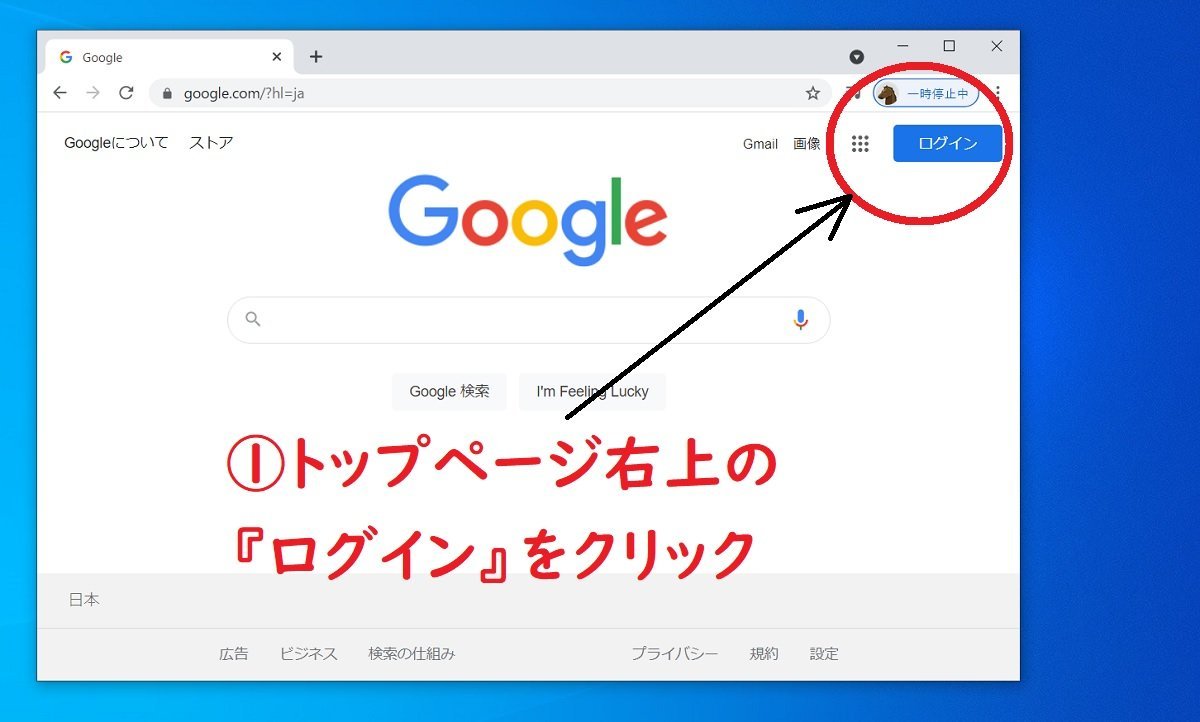
① グーグルのトップページに行き、「ログイン」をクリック
グーグルのトップページへゆき、画面右上の「ログイン」をクリックします。
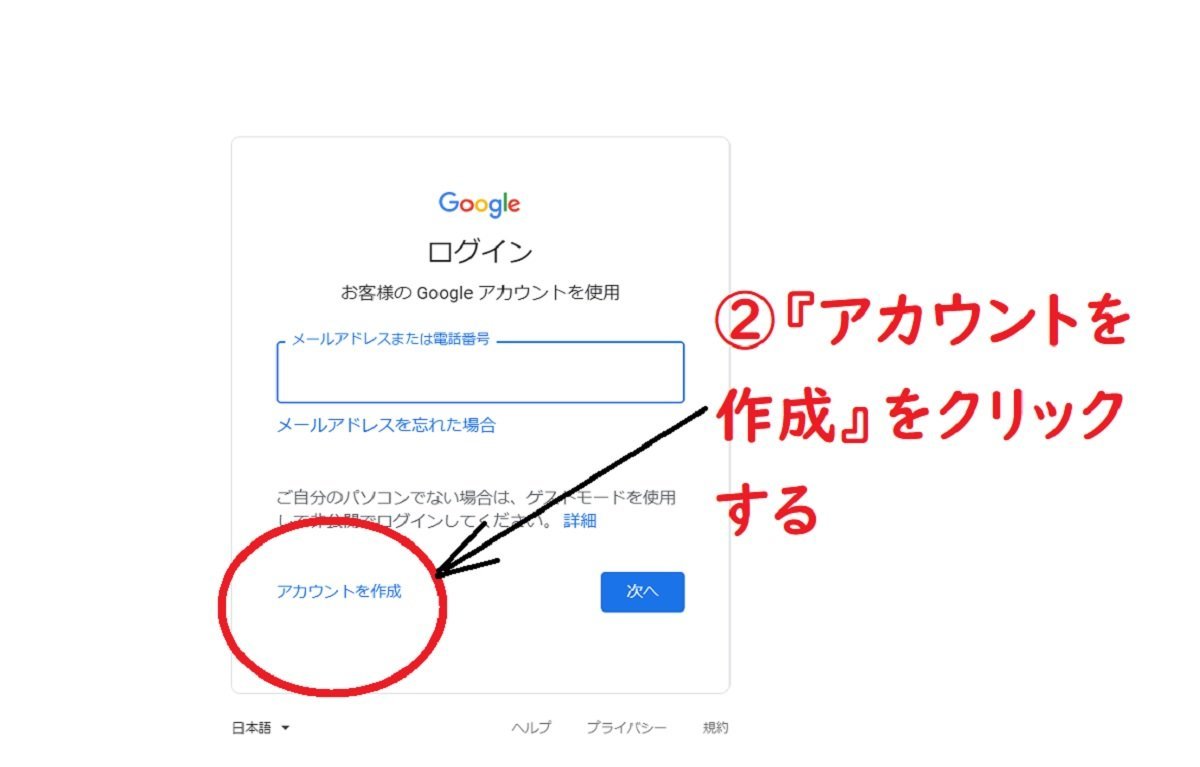
② 「アカウントを作成」をクリックする
「アカウントを作成」をクリックして、必要な項目の入力画面へと移動します。
③ 「名前」「ユーザー名」「パスワード」を入力する
「名前」、「ユーザー名」、「パスワード」を入力します。
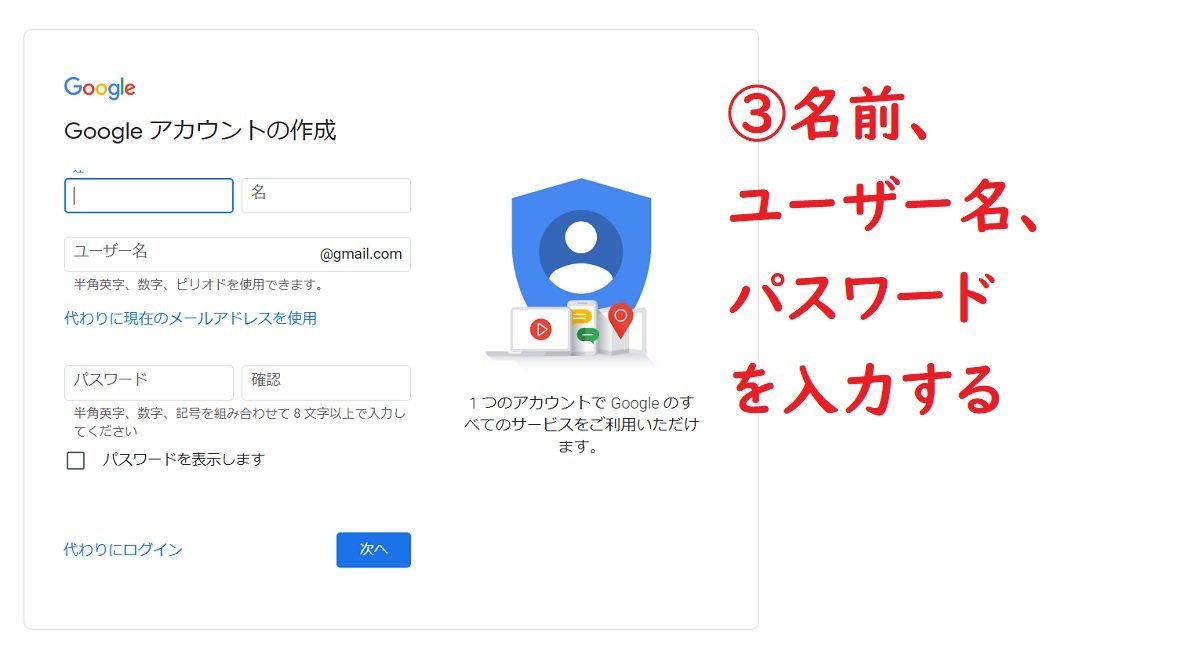
「名前」は、GメールやYouTubeコメント欄などで用いられます。個人用に運用するなら、ニックネームでも構いません。
「ユーザー名」は、【 】@gmail.comのように、Gメールのアドレスに使われます。
④ 「電話番号」「再設定用のメルアド」「生年月日」を入力する
「電話番号」「再設定用のメールアドレス」「生年月日」を入力します。
「電話番号」「再設定用のメールアドレス」の入力は任意ですが、アカウントのセキュリティを守るために役立ちます。
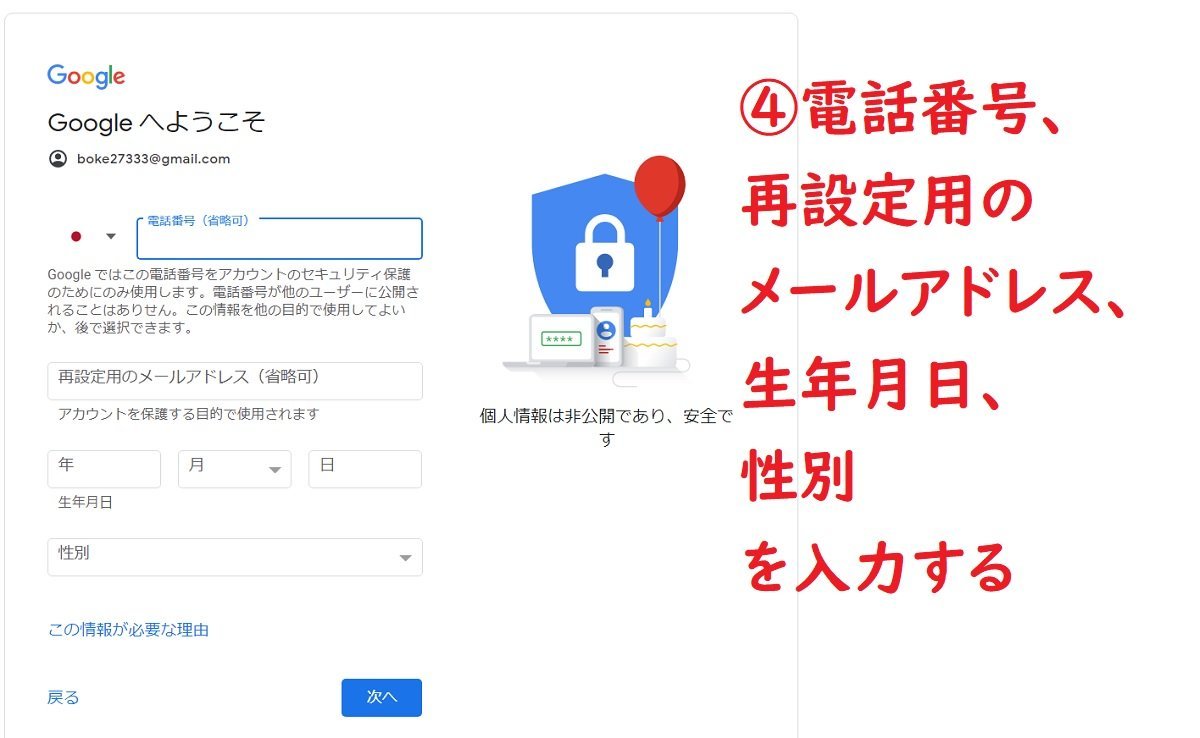
入力したら「次へ」を押し、「プライバシーと利用規約」に目を通してから、「同意する」を選択。
携帯電話のメールアドレスを入力し、確認コードの受け取り方法を選択します。アカウント認証が済めば、Googleアカウントを使用できるようになります。
レンタル&購入の支払い手段は、クレジットカード、PayPalの2種類
YouTubeの有料映画は、カードによるオンライン決済が基本です。支払い方法は、クレジットカードかPayPalの2種類。
それぞれについて解説します。
1:クレジットカード
もっとも一般的な支払方法です。VISA、JCB、Mastercard、American Expressの各種カードを利用できます。
2:PayPal
PayPal(ペイパル)は、アメリカの決済会社が運用するオンラインの決済サービスのことです。
支払先にクレジットカードの番号を知らせることなく、安全に支払いができるサービスです。ただし、事前にPayPal(ペイパル)のアカウントを作っておく必要があります。
【図解あり】YouTubeの有料映画をレンタル&購入する方法は?支払いの手順を解説
ユーチューブの有料映画を見る手順です。まずは作品の選択から。以下の2つの方法があります。
1:見たい映画をユーチューブで検索
検索方法1:YouTubeムービーから、観たい作品を選択する
YouTubeが公式に配信している作品リストから、見たい映画を選ぶ方法です。まずは、ユーチューブが配信している映画チャンネルへ飛びます。
YouTubeムービーでは、映画がジャンル別や国別で分けられています。この中から見たい作品を選ぶと、そのまま作品のレンタル&購入画面へと進みます。
検索方法2:作品名で検索する
検索方法はもうひとつあります。ユーチューブの検索窓から、直接作品を入力するやり方です。今回は、アン・ハサウェイ主演の『マイ・インターン』を検索してみます。
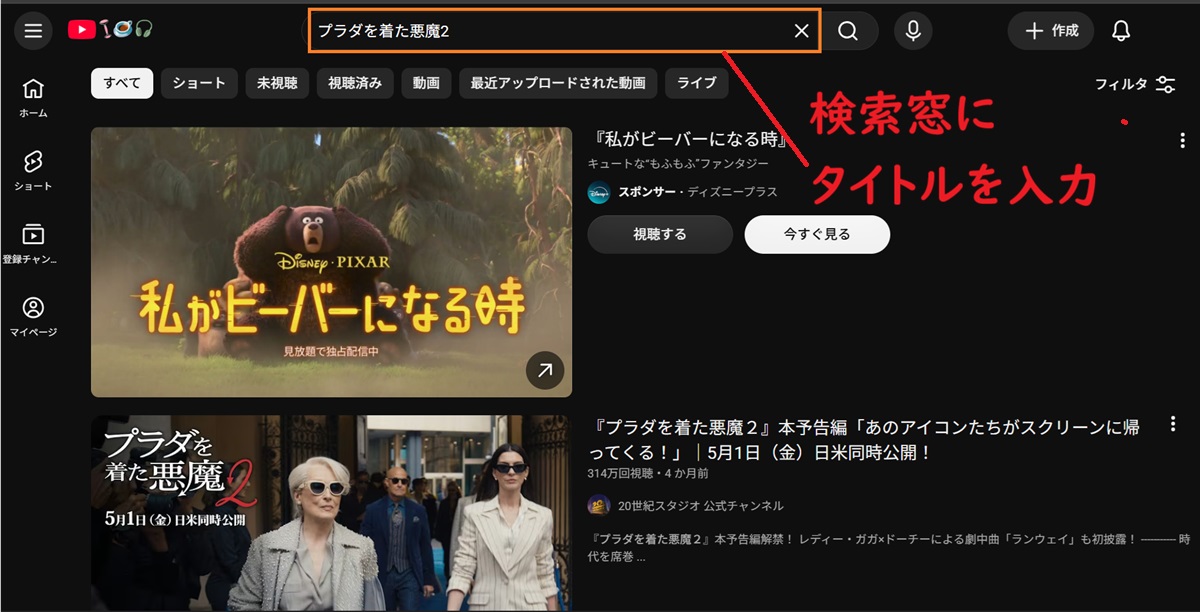
タイトルだけで見つかることもありますが、公式の映画本編のほかに、広告や予告動画なども表示されることもあります。
もう少し、検索機能で絞り込むことも可能です。
画面上部の左側にある、『フィルタ』をクリックし、「タイプ」の中から『映画』をクリックします。
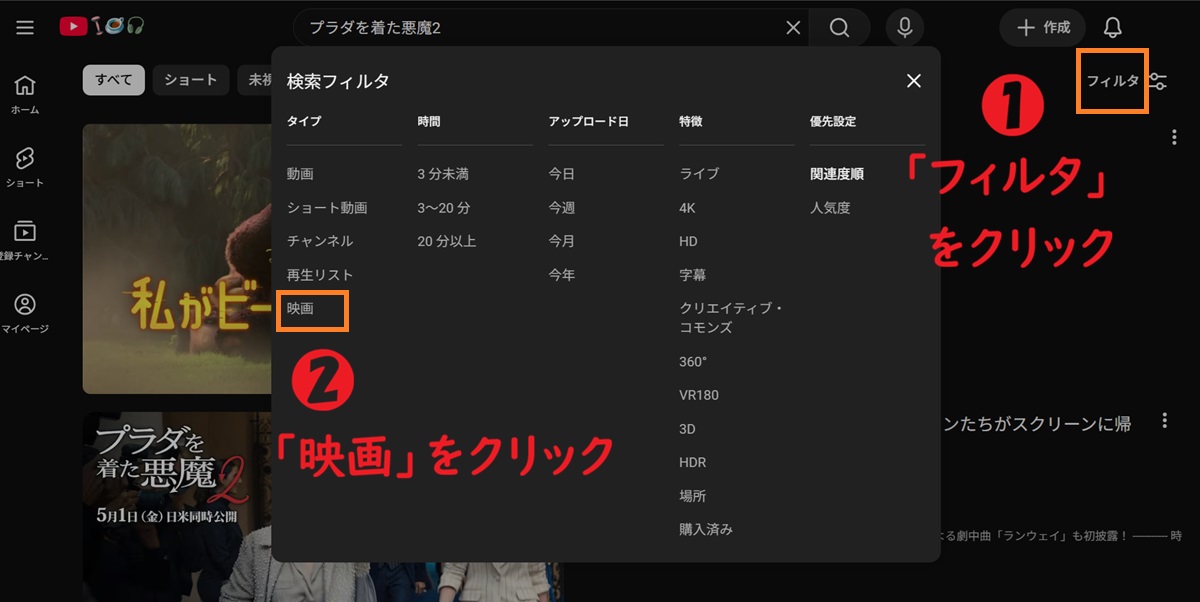
すると、ユーチューブの有料レンタル映画が、上位表示されるようになります。
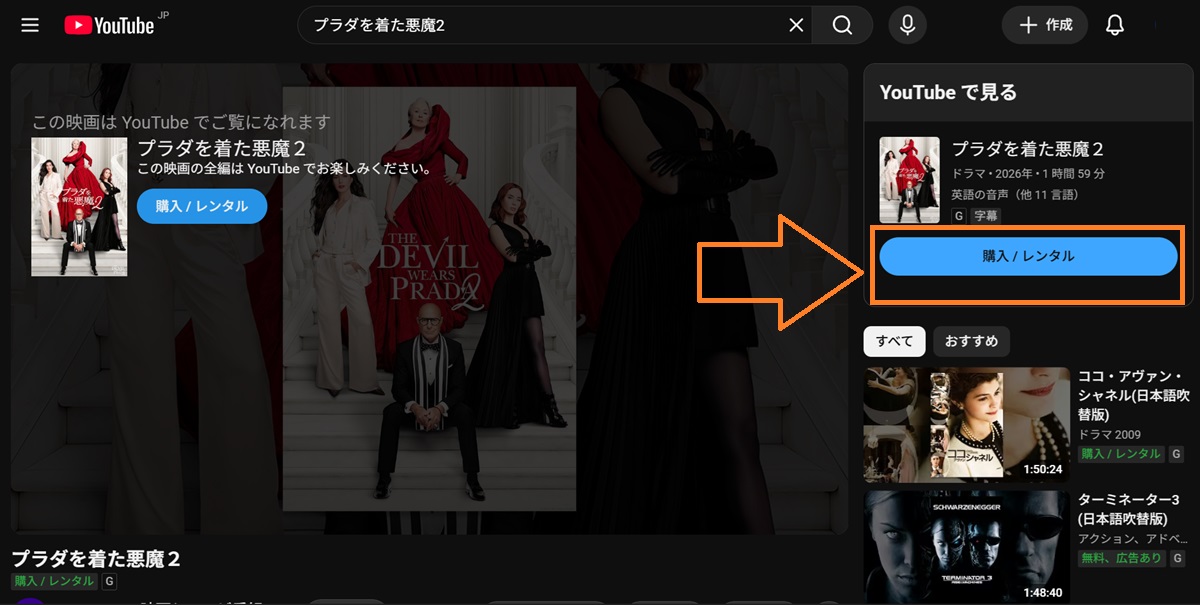
今回の検索では、『プラダを着た悪魔2(吹替版)』の有料映画が表示されました。
「購入/レンタル」を押すと、手続きにすすめます。
2:『レンタル』か『購入』、『超高画質』か『標準画質』かを選択する
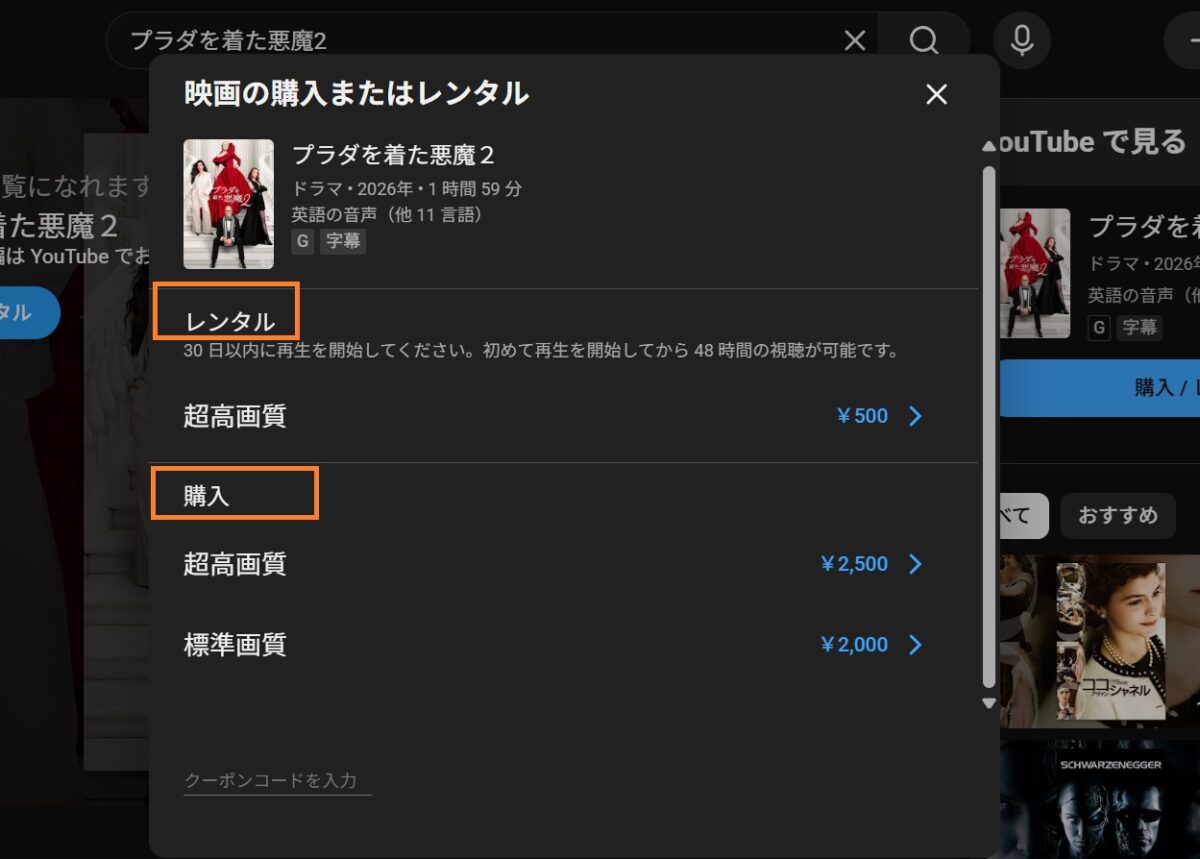
『レンタル』するのか『購入』するのか、また画質は『最高画質』がよいのか『標準画質』がよいのかを選びます。
◆ レンタルと購入の違い ◆
- レンタル・・・一度再生したら、48時間以内に視聴
- 購入・・・無期限に視聴できる
「購入」の場合はYoutubeアカウントが変わらない限り、いつでもアクセス可能で何度でも視聴できます。
「レンタル」は一度でも再生したら48時間以内に視聴し終える必要があります。48時間以内なら、何回も視聴できます。
なお、レンタルしかできない作品もあれば、購入しかできない作品もあります。
- 超高画質:1080p(HD)〜 2160p(4K)・・・映像が非常に鮮明 / 大画面テレビやPC向け
- 標準画質:480p(SD))・・・DVDレベルの画質 / スマホ向け
値段は標準画質のほうが安めですが、標準画質でも映像はじゅうぶんキレイです。
3:カード番号、またはコード番号を入力する
PayPalで支払う場合は、PayPalのアカウントに飛んで決済の確認をします。クレジットカードの場合は、カード番号を入力します。
ここでは、クレジットカードの決済のやり方を説明します。
カード番号をスペースをあけずに入力します。
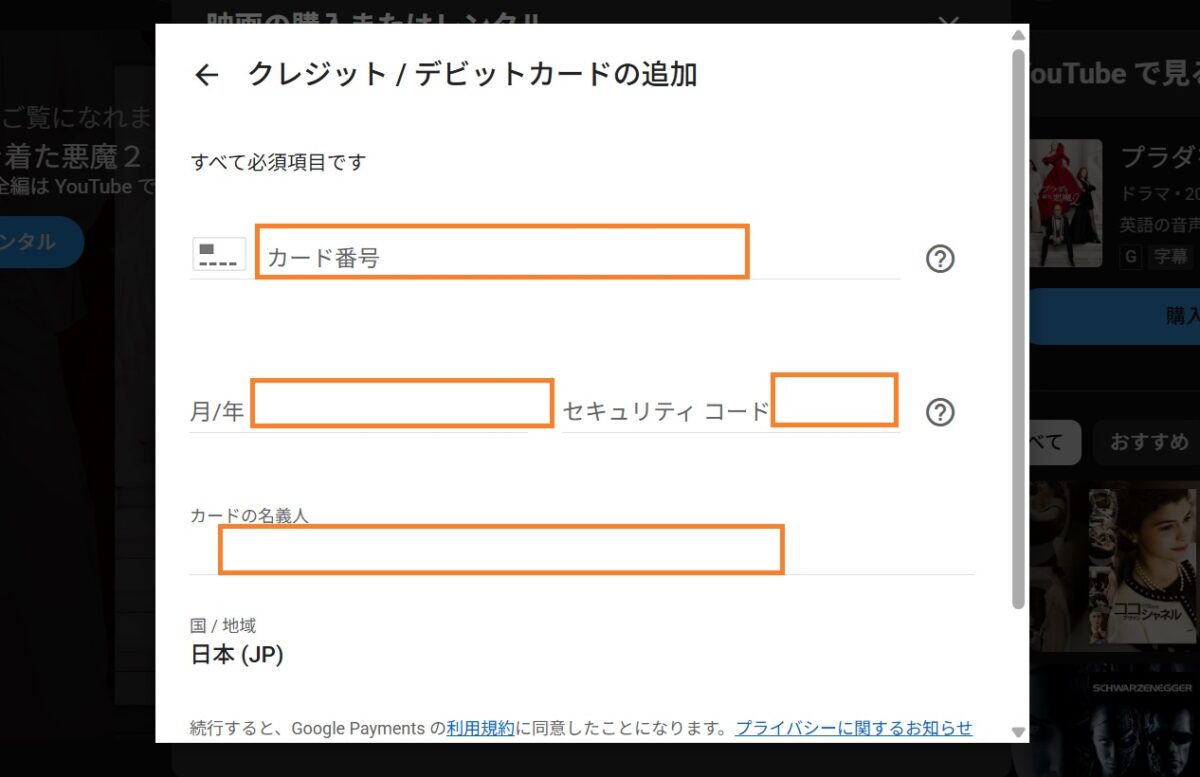
月/年は、クレジットカードの有効期限です。
セキュリティコードは、カード裏にある3けた(または4けた)の数字を入力しましょう。
4:レンタルの有効期限と視聴期限
有料映画のレンタル作品には、30日間の有効期限があります。ただし、いったん再生してしまうと、48時間の視聴期限内にみおわる必要があります。
(⇦ ちなみに、48時間以内でしたら何回でも再生できます)
5:購入した作品を呼びだすには?
レンタルや購入しても、すぐに映画を見ない人もいるでしょう。しばらく経ってから作品をみる場合の手順を説明します。
まず、どこでもいいので、YouTubeの画面に入ります。
次に、 ユーチューブの画面左上にあるメニューアイコン(三本線の『三』みたいなマーク)をクリックします。すると、画面上部に検索窓のあるメニュー画面にとびます。
「マイページ」➤「購入済み」とすすむと、購入した映画の一覧が表示されます。
【関連記事】
YouTubeで配信されている映画は、わずか500本程度。視聴できる作品は限られています。
月に数本レンタルするぐらいなら、YouTube映画は有効です。
しかし、月に10本を越えるようなら、動画配信サービス(VOD)を利用したほうが割安です。
動画配信サービス(VOD)の中には、お試し期間を設けているサービスもあります。1か月にたくさん映画を見たい場合は、YouTubeよりお得なので試してみてください。